
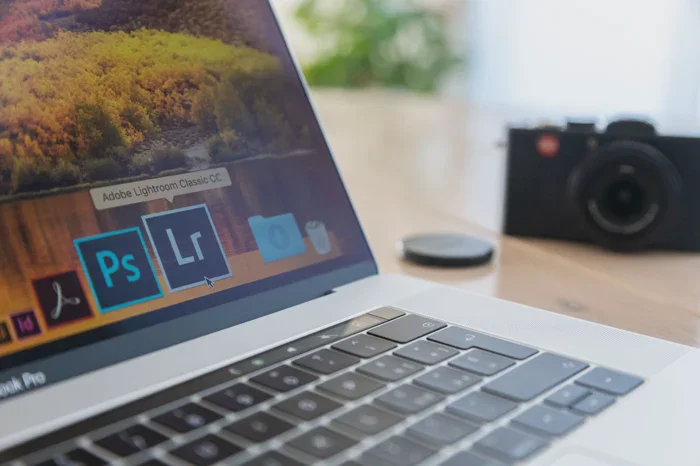
Merekam aktivitas layar laptop kini menjadi kebutuhan penting bagi banyak orang, mulai dari pelajar hingga profesional. Proses ini melibatkan penangkapan seluruh visual yang muncul pada layar untuk kemudian diubah menjadi format video yang dapat diputar ulang sewaktu-waktu.
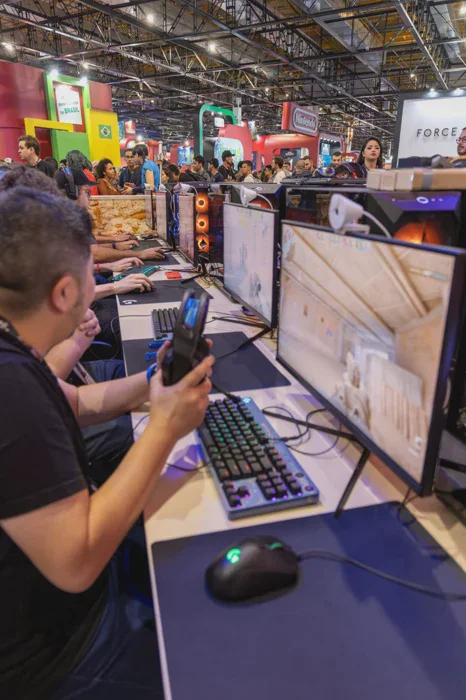
Fungsi dari fitur ini sangat beragam, seperti merekam pergerakan kursor saat membuat tutorial atau mendokumentasikan pembukaan aplikasi dan situs web tertentu. Selain itu, perekaman layar sering dimanfaatkan untuk menyimpan materi presentasi, sesi belajar daring, hingga mengabadikan momen saat bermain gim di laptop.
Panduan Lengkap Cara Merekam Layar Laptop dengan Mudah
Terdapat beberapa metode yang bisa Anda gunakan untuk melakukan perekaman layar, baik menggunakan fitur bawaan sistem operasi maupun bantuan perangkat lunak tambahan. Berikut adalah langkah-langkah praktis yang bisa Anda ikuti sesuai dengan kebutuhan masing-masing.
Daftar metode yang dapat Anda gunakan untuk merekam layar laptop secara efektif:- Xbox Game Bar: Fitur bawaan Windows yang sangat praktis digunakan tanpa perlu mengunduh aplikasi tambahan.
- OBS Studio: Perangkat lunak gratis yang menyediakan fitur perekaman profesional dan fleksibel untuk berbagai keperluan.
- Microsoft PowerPoint: Solusi bagi pengguna yang ingin menyisipkan rekaman layar langsung ke dalam slide presentasi.
- Snipping Tool: Alat bawaan yang kini tidak hanya untuk mengambil gambar, tetapi juga mampu merekam video layar dengan cepat.
Setiap metode di atas memiliki keunggulan tersendiri, sehingga Anda dapat memilihnya berdasarkan kemudahan akses atau fitur tambahan yang ditawarkan. Berikut adalah rincian tata cara menggunakan keempat alat tersebut secara mendalam.
1. Menggunakan Fitur Xbox Game Bar
Langkah pertama yang paling sederhana bagi pengguna Windows adalah menggunakan Xbox Game Bar. Anda cukup menekan kombinasi tombol Windows + G secara bersamaan untuk memunculkan menu perekaman di layar Anda.
Setelah menu muncul, Anda bisa langsung menekan tombol Record untuk memulai proses pengambilan gambar bergerak. Jika ingin lebih cepat, Anda dapat menggunakan pintasan keyboard dengan menekan Windows + Alt + R.
Untuk mengakhiri sesi rekaman, cukup tekan kembali kombinasi tombol Windows + Alt + R tersebut. Hasil video yang telah diambil akan secara otomatis tersimpan di dalam folder Videos pada sub-folder bernama Captures.
2. Memanfaatkan Aplikasi OBS Studio
Bagi Anda yang membutuhkan kualitas rekaman lebih profesional, aplikasi OBS Studio adalah pilihan yang sangat tepat. Langkah pertama adalah mengunduh perangkat lunak OBS Studio dari situs resminya, lalu pasang di laptop Anda.
Setelah aplikasi terpasang, buka OBS Studio dan perhatikan bagian Sources yang terletak di bawah layar utama. Klik ikon tambah (+) lalu pilih opsi Display Capture untuk menentukan area layar yang ingin direkam.
Terakhir, Anda tinggal menekan tombol Start Recording untuk memulai proses perekaman aktivitas layar. Metode ini sangat populer di kalangan pembuat konten karena pengaturannya yang sangat mendetail.
3. Menggunakan Microsoft PowerPoint
Microsoft PowerPoint ternyata juga memiliki fitur tersembunyi yang memungkinkan penggunanya untuk merekam layar. Anda hanya perlu membuka aplikasi PowerPoint, kemudian masuk ke menu atau tab Insert.
Di dalam menu tersebut, carilah pilihan bertajuk Screen Recording yang terletak di bagian ujung kanan. Setelah itu, Anda akan diminta untuk memilih area layar mana saja yang ingin dimasukkan ke dalam rekaman video.
Jika area sudah ditentukan, klik tombol Record untuk memulai pengambilan video aktivitas laptop Anda. Fitur ini sangat memudahkan jika tujuan akhir rekaman tersebut memang untuk bahan presentasi kantor atau sekolah.
4. Mengoperasikan Snipping Tool
Snipping Tool kini telah berevolusi menjadi alat yang lebih canggih di sistem operasi Windows terbaru. Selain untuk mengambil tangkapan layar (screenshot), Anda bisa membukanya dan memilih mode Screen Record yang tersedia.
Cukup klik tombol Start setelah memilih area layar, dan sistem akan mulai merekam segala aktivitas yang terjadi. Begitu selesai, tekan tombol Stop untuk mengakhiri sesi dan menyimpan file video tersebut ke direktori penyimpanan Anda.
Perbandingan fitur dan kegunaan masing-masing alat perekam layar laptop:
| Nama Alat | Ketersediaan | Kelebihan Utama |
|---|---|---|
| Xbox Game Bar | Bawaan Windows | Sangat cepat dengan pintasan keyboard. |
| OBS Studio | Unduhan Pihak Ketiga | Fitur lengkap dan kualitas profesional. |
| PowerPoint | Bagian dari MS Office | Langsung terintegrasi dengan presentasi. |
| Snipping Tool | Bawaan Windows | Ringan dan sangat mudah digunakan. |
Tabel di atas memberikan gambaran singkat mengenai pilihan alat yang bisa Anda sesuaikan dengan spesifikasi laptop dan kebutuhan konten Anda. Dengan memahami perbedaan ini, Anda tidak perlu bingung lagi saat harus mendokumentasikan aktivitas digital di layar perangkat Anda.
Secara keseluruhan, merekam layar adalah keterampilan yang sangat bermanfaat untuk berbagi informasi secara visual. Baik untuk dokumentasi pribadi maupun pembuatan materi pembelajaran, keempat cara di atas dipastikan dapat membantu Anda mendapatkan hasil rekaman yang jernih dan informatif.