
Keamanan jaringan internet nirkabel di rumah merupakan aspek krusial yang sering kali terabaikan oleh banyak pengguna layanan fixed broadband. Seiring dengan meningkatnya ketergantungan masyarakat pada akses digital, melindungi modem dari akses ilegal menjadi langkah preventif yang wajib dilakukan secara berkala.
Memasuki tahun 2026, Telkom Indonesia melalui layanan IndiHome yang kini telah berintegrasi dengan Telkomsel terus meningkatkan standar keamanan perangkat bagi pelanggannya. Melakukan pembaruan kata sandi secara rutin bukan hanya soal menjaga kecepatan internet, tetapi juga melindungi data pribadi dari potensi serangan siber di jaringan lokal.
Berikut adalah panduan komprehensif mengenai cara mengganti kata sandi WiFi IndiHome dengan metode terbaru yang lebih praktis, aman, dan dapat dilakukan secara mandiri. Artikel ini akan membahas berbagai metode, mulai dari pengaturan melalui gateway peramban hingga aplikasi pendukung resmi.
Mengapa Anda Perlu Mengganti Kata Sandi WiFi Secara Rutin?
Keamanan siber di tingkat rumah tangga dimulai dari titik akses internet, yaitu router atau modem yang Anda gunakan setiap hari. Mengganti kata sandi secara berkala dapat meminimalisir risiko "penumpang gelap" yang mencoba mencuri bandwidth Anda tanpa izin.
Selain faktor performa, penggantian kata sandi sangat penting untuk mencegah teknik peretasan sederhana seperti brute force. Semakin lama sebuah kata sandi digunakan, semakin besar peluang pihak luar untuk mengidentifikasi pola akses ke jaringan privat Anda.
Beberapa alasan utama mengapa pembaruan kata sandi WiFi sangat direkomendasikan antara lain:
- Mencegah akses ilegal dari perangkat yang tidak dikenal di sekitar area rumah Anda.
- Menjaga stabilitas kecepatan internet agar tidak terbagi ke terlalu banyak pengguna gelap.
- Menghindari risiko pencurian data yang dilakukan melalui metode man-in-the-middle pada jaringan lokal.
- Memastikan kontrol penuh pemilik akun terhadap siapa saja yang berhak menggunakan layanan data.
Dengan melakukan langkah sederhana ini, Anda turut serta dalam menjaga ekosistem digital yang lebih sehat. Pastikan Anda selalu menggunakan kombinasi karakter yang kuat agar tidak mudah ditebak oleh perangkat lunak pemindai kata sandi.
Persiapan Sebelum Melakukan Pengaturan Ulang
Sebelum memulai proses penggantian kata sandi, ada beberapa informasi teknis yang perlu Anda siapkan di dekat perangkat. Hal ini bertujuan agar proses konfigurasi berjalan lancar tanpa ada kendala teknis yang menghambat akses internet Anda.
Pastikan perangkat komputer atau ponsel Anda sudah terhubung ke jaringan WiFi yang akan diganti atau menggunakan kabel LAN jika memungkinkan. Penggunaan kabel LAN sangat disarankan untuk menjaga stabilitas koneksi saat proses penyimpanan data berlangsung di sistem modem.
Siapkan data-data berikut untuk memudahkan proses akses ke panel admin modem Anda:
- Alamat IP Default Gateway (umumnya 192.168.1.1 atau 192.168.100.1).
- Username admin default (biasanya 'user' atau 'admin').
- Password admin default yang tertera pada stiker di bagian bawah perangkat modem.
- Nama jaringan (SSID) baru dan kata sandi baru yang sudah direncanakan sebelumnya.
Jika Anda merasa ragu dengan detail teknis perangkat, Anda dapat merujuk pada dokumentasi resmi yang disediakan oleh pihak penyedia layanan. Informasi mengenai panduan dasar sering kali tersedia di halaman bantuan Pusat Bantuan Telkomsel sebagai pengelola layanan IndiHome saat ini.
Cara Ganti Kata Sandi WiFi IndiHome via Browser (Semua Merk Modem)
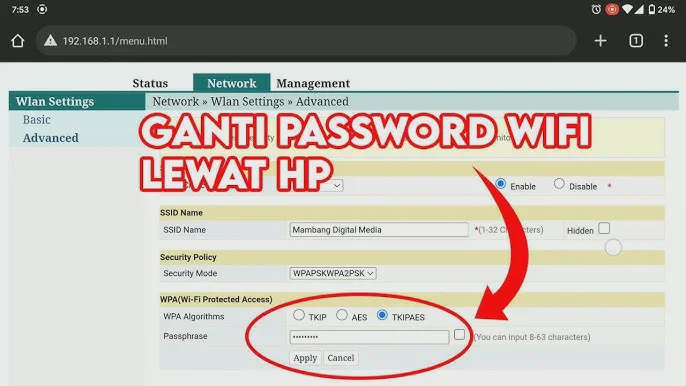
Metode melalui peramban web atau browser adalah cara paling universal yang bisa diterapkan pada berbagai merk modem seperti ZTE, Huawei, atau Nokia. Anda hanya perlu mengakses alamat IP lokal modem untuk masuk ke menu pengaturan nirkabel.
Metode ini tidak memerlukan aplikasi tambahan dan dapat diakses baik melalui smartphone maupun laptop. Pastikan Anda tidak salah memasukkan alamat IP agar tidak diarahkan ke halaman pencarian publik di Google atau Bing.
Langkah-langkah teknis melakukan penggantian kata sandi melalui panel admin browser:
- Buka aplikasi peramban (Chrome, Safari, atau Edge) di perangkat yang terhubung ke WiFi IndiHome.
- Ketik alamat IP 192.168.1.1 pada kolom alamat dan tekan Enter.
- Masukkan username dan password admin pada kolom login yang muncul di layar.
- Cari dan klik menu bertuliskan Network atau WLAN pada navigasi utama.
- Pilih sub-menu Security atau SSID Settings untuk melihat pengaturan kata sandi saat ini.
- Pada kolom WPA Passphrase atau WLAN Password, hapus sandi lama dan ketikkan sandi baru Anda.
- Klik tombol Submit atau Save untuk menyimpan perubahan yang telah dilakukan.
Setelah menekan tombol simpan, koneksi WiFi pada perangkat Anda akan terputus secara otomatis. Anda harus melakukan re-connect dengan memasukkan kata sandi yang baru saja dibuat pada semua perangkat di rumah.
Panduan Khusus Berdasarkan Merk Modem IndiHome
Meskipun langkah dasarnya serupa, setiap merk modem memiliki antarmuka (UI) yang berbeda-beda tergantung pada produsen perangkat tersebut. Mengenali jenis modem yang Anda gunakan akan mempercepat proses navigasi di dalam menu pengaturan sistem.
IndiHome umumnya menggunakan tiga merk modem utama yang memiliki tata letak menu sedikit berbeda. Berikut adalah panduan singkat untuk navigasi pada masing-masing tipe perangkat agar Anda tidak bingung saat mencari menu pengaturan.
Detail navigasi untuk tiga merk modem populer yang digunakan oleh layanan IndiHome:
| Merk Modem | Alamat IP Default | Navigasi Menu Utama |
|---|---|---|
| ZTE (F609/F660) | 192.168.1.1 | Network -> WLAN -> Security |
| Huawei (HG8245) | 192.168.100.1 | WLAN -> WLAN Basic Configuration |
| Nokia (G-240W-L) | 192.168.1.1 | Network -> Wireless (2.4GHz/5GHz) |
Tabel di atas merangkum letak menu yang paling sering dicari oleh pengguna saat ingin melakukan pembaruan keamanan. Pastikan Anda memperhatikan apakah modem Anda mendukung dual-band (2.4GHz dan 5GHz) karena penggantian sandi harus dilakukan pada kedua frekuensi tersebut.
Menggunakan Aplikasi MyIndiHome untuk Kemudahan Akses
Bagi Anda yang menginginkan cara yang lebih modern dan tanpa perlu menghafal alamat IP, aplikasi MyIndiHome adalah solusinya. Aplikasi ini telah dirancang untuk memberikan kendali penuh kepada pelanggan atas layanan internet mereka langsung dari genggaman.
Melalui aplikasi resmi, Anda juga dapat memantau tagihan, melakukan komplain gangguan, serta mengatur perangkat yang terhubung. Integrasi sistem ini membuat pengelolaan jaringan menjadi jauh lebih transparan dan mudah bagi pengguna awam sekalipun.
Cara mengganti password WiFi melalui aplikasi resmi yang tersedia di toko aplikasi:
- Unduh dan instal aplikasi MyIndiHome melalui Google Play Store atau App Store.
- Login menggunakan nomor HP atau email yang terdaftar pada akun IndiHome Anda.
- Pilih menu Menu Utama lalu cari opsi Pengaturan Perangkat atau Ganti Password.
- Ikuti instruksi verifikasi yang dikirimkan melalui SMS atau email untuk memastikan keamanan identitas Anda.
- Ketikkan kata sandi baru yang diinginkan dan klik Simpan untuk memproses perubahan.
Keunggulan utama menggunakan aplikasi adalah adanya lapisan keamanan tambahan berupa verifikasi OTP (One Time Password). Hal ini memastikan bahwa perubahan pengaturan hanya bisa dilakukan oleh pemilik akun yang sah, bukan oleh sembarang orang di jaringan.
Tips Membuat Kata Sandi WiFi yang Kuat dan Unik
Memilih kata sandi bukanlah perkara mudah jika Anda ingin menyeimbangkan antara faktor keamanan dan kemudahan mengingat. Kata sandi seperti "12345678" atau "password" sangat dilarang karena merupakan target pertama dalam serangan kamus (dictionary attack).
Pakar keamanan siber dari lembaga komunikasi resmi sering menyarankan penggunaan frasa sandi (passphrase) daripada hanya satu kata acak. Frasa sandi cenderung lebih panjang namun lebih mudah diingat oleh manusia, sementara sangat sulit ditembus oleh mesin peretas.
Ikuti kriteria pembuatan kata sandi yang aman menurut standar keamanan informasi modern:
- Gunakan minimal 12 karakter yang terdiri dari kombinasi elemen berbeda.
- Sertakan huruf besar (A-Z) dan huruf kecil (a-z) secara acak dalam satu kata.
- Tambahkan angka (0-9) dan simbol khusus seperti (!, @, #, $, atau *).
- Hindari menggunakan informasi pribadi yang mudah diketahui orang lain, seperti tanggal lahir atau nomor telepon.
- Gunakan kata-kata unik yang tidak ada dalam kamus bahasa apapun untuk meningkatkan tingkat kesulitan enkripsi.
"Kata sandi yang kuat adalah pertahanan pertama Anda di dunia digital. Jangan pernah berbagi sandi utama Anda dengan orang yang tidak dikenal secara langsung." - Prinsip Keamanan Jaringan Terpadu.
Ingatlah bahwa setiap kali Anda mengganti sandi, performa jaringan mungkin akan terasa lebih lega karena perangkat-perangkat lama yang terhubung secara otomatis akan terputus. Ini adalah momen yang tepat untuk melakukan audit perangkat mana saja yang benar-benar memerlukan akses internet.
Cara Mengatasi Masalah Lupa Password Admin Modem
Terkadang, kendala utama bukan pada cara mengganti sandi WiFi, melainkan karena pengguna lupa password untuk masuk ke panel admin modem. Jika Anda belum pernah menggantinya, biasanya password tersebut masih menggunakan setelan pabrik.
Namun, jika Anda sudah pernah menggantinya dan lupa, satu-satunya cara adalah dengan melakukan reset fisik pada modem. Langkah ini akan mengembalikan seluruh pengaturan modem ke kondisi awal saat baru dipasang oleh teknisi.
Langkah-langkah melakukan reset modem jika Anda kehilangan akses ke panel admin:
- Cari lubang kecil bertuliskan Reset di bagian samping atau belakang perangkat modem.
- Gunakan benda runcing seperti paper clip atau jarum untuk menekan tombol di dalam lubang tersebut.
- Tahan tekanan selama kurang lebih 10 hingga 15 detik sampai semua lampu indikator modem berkedip serentak.
- Lepaskan tekanan dan tunggu hingga modem melakukan reboot atau menyala kembali secara normal.
- Login kembali ke panel admin menggunakan username dan password default yang tertera pada stiker modem.
Harap diperhatikan bahwa melakukan reset dapat menghapus konfigurasi khusus yang mungkin telah dilakukan oleh teknisi sebelumnya. Jika internet tidak menyala setelah reset, Anda mungkin perlu menghubungi layanan pelanggan untuk bantuan konfigurasi ulang parameter WAN.
Pertanyaan yang Sering Diajukan (FAQ) Mengenai Ganti Password WiFi
Pembahasan mengenai teknis jaringan sering kali menyisakan beberapa pertanyaan detail di benak pengguna. Berikut adalah rangkuman tanya jawab yang sering muncul terkait proses pembaruan keamanan nirkabel pada layanan IndiHome.
Jawaban atas keraguan umum yang sering dihadapi oleh pelanggan saat melakukan pengaturan mandiri:
- Apakah kecepatan internet akan bertambah setelah ganti password? Secara teknis tidak secara langsung, namun jika banyak pengguna ilegal yang terputus, maka alokasi bandwidth untuk Anda akan menjadi lebih maksimal.
- Berapa kali idealnya saya harus mengganti password? Disarankan untuk melakukan pembaruan setiap 3 hingga 6 bulan sekali atau setelah ada tamu yang menggunakan WiFi Anda.
- Apakah aman mengganti password melalui HP? Sangat aman, asalkan Anda menggunakan aplikasi resmi atau browser yang terpercaya dan tidak menyimpan sandi secara otomatis di perangkat publik.
- Apa yang harus dilakukan jika setelah ganti password internet tidak bisa terhubung? Lakukan "Forget Network" pada pengaturan WiFi di HP atau laptop Anda, kemudian masukkan kembali sandi yang baru.
Dengan memahami poin-poin di atas, Anda kini memiliki pengetahuan yang cukup untuk mengelola keamanan jaringan rumah secara mandiri. Langkah preventif ini jauh lebih mudah daripada harus berurusan dengan masalah keamanan data atau penurunan performa layanan di kemudian hari.
Jika Anda mengalami kendala teknis yang tidak dapat diselesaikan melalui panduan ini, jangan ragu untuk menghubungi akun media sosial resmi penyedia layanan atau mengunjungi laman dokumentasi di Pusat Bantuan IndiHome. Teknisi resmi siap membantu Anda memastikan koneksi tetap aman dan stabil sepanjang waktu.