
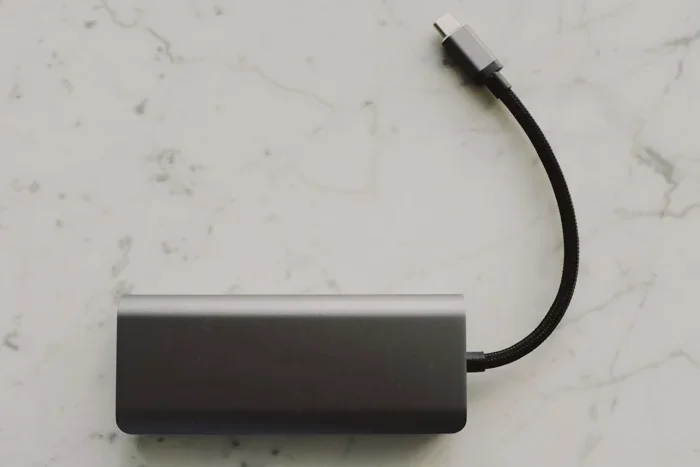
Semua orang bisa setuju bahwa port dan kabel USB sangat penting dalam dunia gadget modern. Mulai dari mengisi daya hingga mengirim data penting, USB menjadi tulang punggung semua aktivitas tersebut. Terkadang, ketika perangkat yang Anda colokkan tidak berfungsi atau lambat, itu pasti menyebalkan. Kabar baiknya, kebanyakan masalah ini bukan berarti perangkat Anda mengalami kerusakan permanen. Banyak kendala USB dapat teratasi dengan mengupdate driver atau menyesuaikan pengaturan sistem operasi Anda. Berikut petunjuk strategis untuk mengatasi lima masalah USB yang paling sering dialami oleh pengguna komputer saat ini.
1. Perangkat Tidak Dikenali (Unrecognized Device)
Salah satu persoalan yang sering muncul adalah ketika Anda mencolokkan flash drive atau ponsel, tetapi ada peringatan "Device Not Recognized". Penyebab utama biasanya ketidakcocokan driver setelah pembaruan sistem operasi atau penggunaan kabel berkualitas buruk.
Solusi Cepat: Coba gunakan port USB yang berbeda. Terkadang, hanya dengan melepas dan memasangnya kembali bisa membuat sistem mendeteksi perangkat.
Solusi Teknis (Windows): Buka Device Manager, cari icon peringatan kuning pada driver USB, klik kanan, lalu pilih Update Driver.
Solusi Teknis (macOS): Pastikan sistem operasi Anda sudah diperbarui ke versi terbaru, sebab Apple sering menyertakan perbaikan firmware USB dalam update macOS.
2. Kecepatan Transfer Data Lambat
Jika transfer file membutuhkan waktu lama, masalahnya bisa adanya pada jalur distribusi, bukan data itu sendiri. Menggunakan kabel USB 2.0 pada port USB 3.0 akan secara drastis menurunkan kecepatan.
Gunakan port yang bertanda biru atau simbol "SS" untuk mendapatkan performa terbaik. Hindari penggunaan USB Hub tanpa daya tambahan untuk transfer data besar.
3. Port USB Rusak / Benar-benar Mati
Port yang tidak memberikan daya atau tidak responsif bisa diakibatkan oleh lonjakan listrik atau kerusakan fisik. Sebelum membawa ke bengkel servis, coba periksa perangkat lunak terlebih dahulu.
Di Windows, buka Device Manager, perluas Universal Serial Bus Controllers, klik kanan pengontrol bermasalah, pilih Disable Device, lalu Enable Device kembali. Bersihkan lubang port dengan udara terkompresi untuk menghilangkan debu yang menghalangi pin konektor.
4. Perangkat Terputus Secara Acak (Random Disconnect)
Ini sering terjadi pada hard drive eksternal saat transfer file besar. Penyebabnya sering kali fitur manajemen daya yang disebut USB Selective Suspend.
Tips Ahli: Di Windows, buka Control Panel > Power Options > Change plan settings > Change advanced power settings. Ubah "USB selective suspend setting" menjadi Disabled agar port USB selalu mendapatkan daya penuh.
5. Kesalahan "USB Device Malfunctioned"
Pesan ini biasanya muncul ketika perangkat menarik daya lebih dari kapasitas port, atau akibat sistem file yang rusak karena pencabutan USB tanpa eject.
Langkah Perbaikan: Cabut perangkat, tunggu 30 detik, lalu colokkan kembali. Gunakan Hardware and Devices Troubleshooter di Windows. Di Mac, gunakan fitur First Aid dalam Disk Utility untuk memperbaiki kerusakan struktur data pada drive.
Dengan memahami langkah-langkah di atas, Anda dapat memperpanjang usia perangkat dan menjaga produktivitas tetap stabil meski bergantung pada konektivitas kabel yang andal.